Тема 2. Обзор функций Ren’Py. Базовые коды
Обзор функций Ren’Py. Базовые коды для работы с текстом, ассетами и сюжетными выборами.
Перед тем, как рассказывать о базовых функциях Ren’Py, стоит выбрать программу текстового редактора. После установки Ren’Py, вам предложат на выбор несколько программ: Visual Studio Code, Atom, Системный, Visual Studio Code (установленный). Мы будем следовать рекомендациям самих разработчиков и выберем для редактирования нашего скрипта Visual Studio Code.
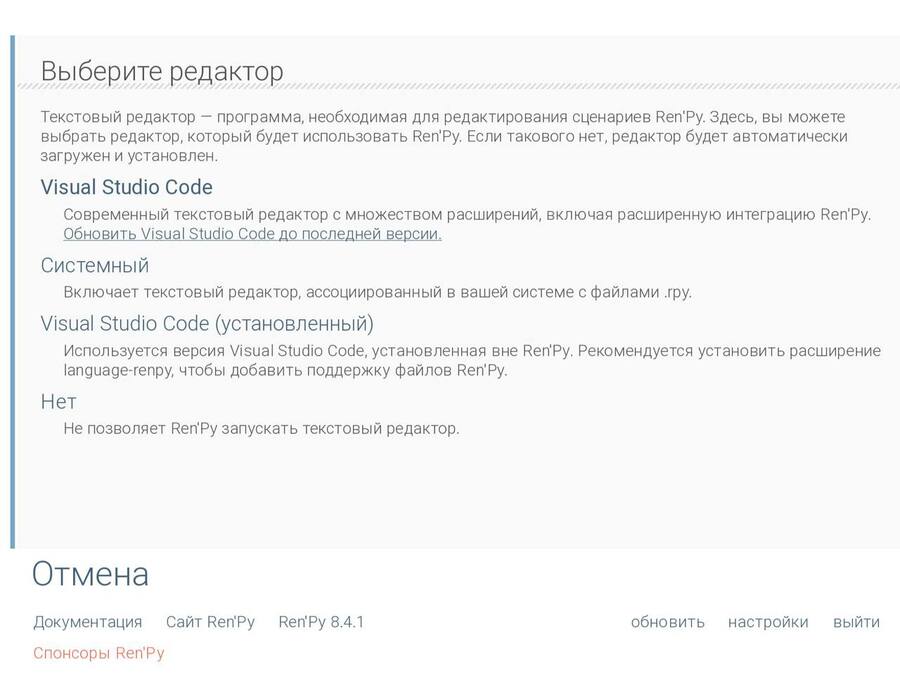
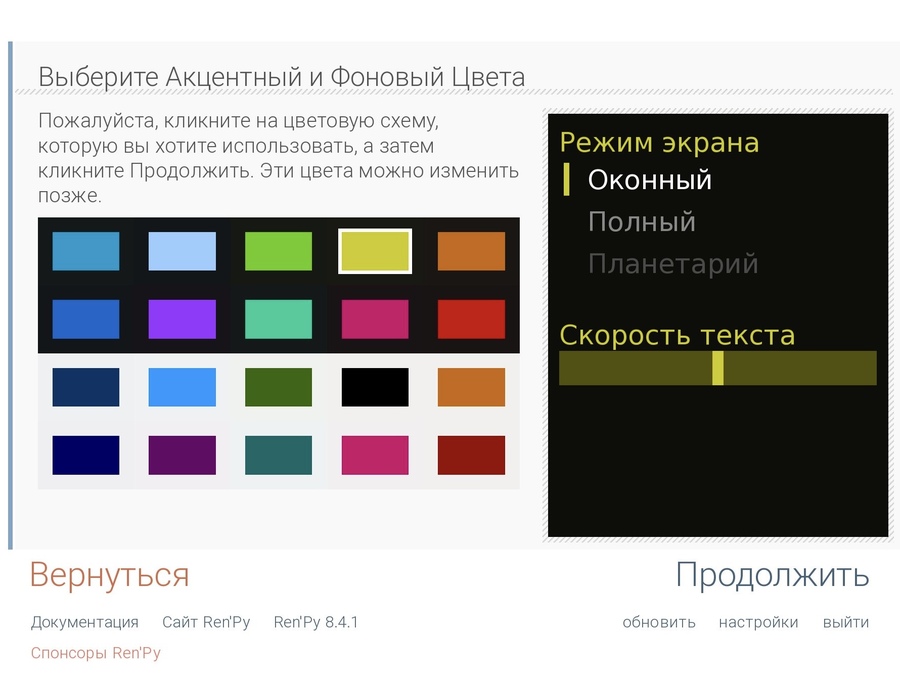
Следующим нашим шагом будет создание самого проекта, нажав на кнопку «Добавить новый проект». Нажимаем «Продолжить» и следом нам предстоит выбрать расширение проекта и его GUI — цветовую схему интерфейса проекта. Цвета позже можно будет изменить в настройках «Изменить/Обновить GUI».

Затем мы открываем файл с расширением script.rpy нашего проекта, после чего выбранный нами текстовый редактор запускается автоматически.
В нашем текстовом редакторе есть небольшой скрипт, который служит скриптом-пустышкой. В игре он выглядит так:
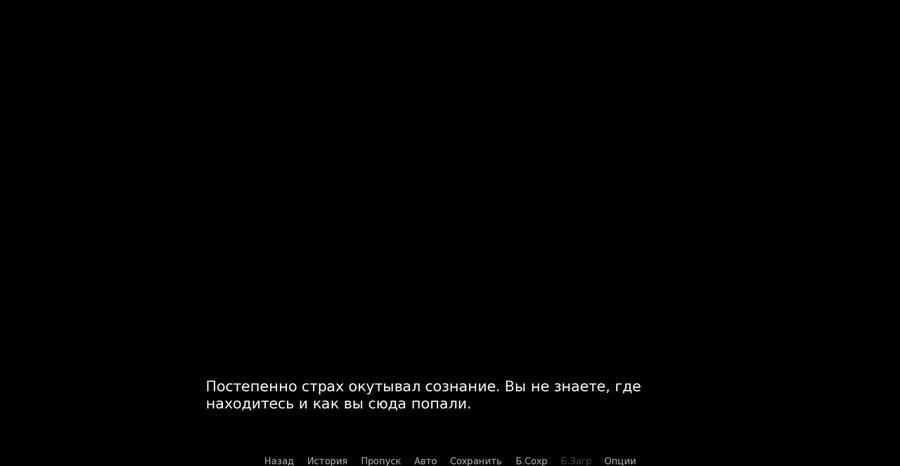
Удалим все ранее введенные данные после label start, и впишем свои базовые данные в виде текста. Начнем с того, чтобы научиться тому, как выводить текст на темном экране.
Для этого нам нужно вводить только текст, обособляя кавычками. Каждая строка показывается друг от друга на экране отдельно, поэтому разделяем текст на небольшие сегменты.
Сохраняем внесенные изменения.
В самой игре разделение на сегменты будет выглядеть так:
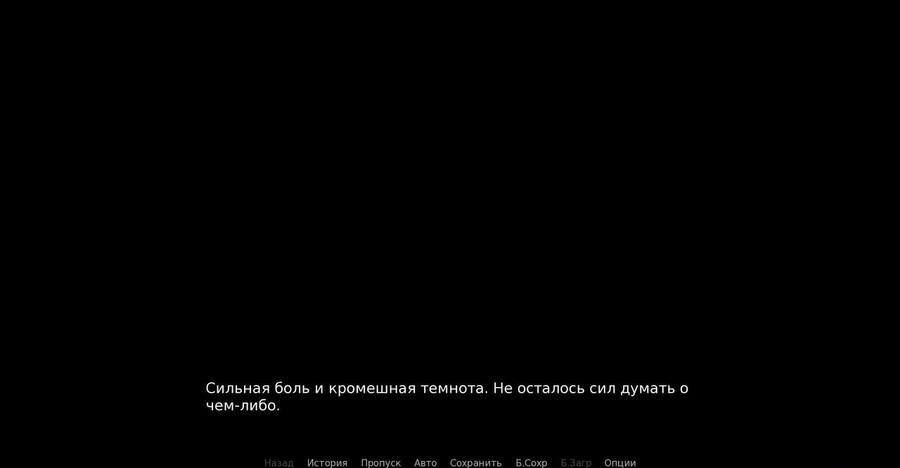
Затем, перейдем к тому, где находятся наши базовые ассеты и как вводить персонажей.
Персонажи вводятся в наш скрипт по такому принципу:
Имя каждого персонажа сопровождается выбранным цветом GUI. Цвет можно выбрать, наведя на цветовой квадратик.
Чтобы обозначить, кому принадлежит реплика, имя персонажа пишем перед самой репликой.
Наши ассеты, например фон и спрайты персонажей мы помещаем в папку images. Спрайты персонажей всегда должны быть на прозрачном фоне в формате png или webp. Музыку помещаем в папку audio в формате mp3.
Чтобы ввести наши ассеты, мы прописываем их таким образом:
Play — команда для проигрывания медиафайла, в этом случае музыки. Scene — запуск сцены, применяется для загрузки фона. Show — команда, которая выводит на экран спрайт персонажа. With — внедрение эффектов, например fade и dissolve.
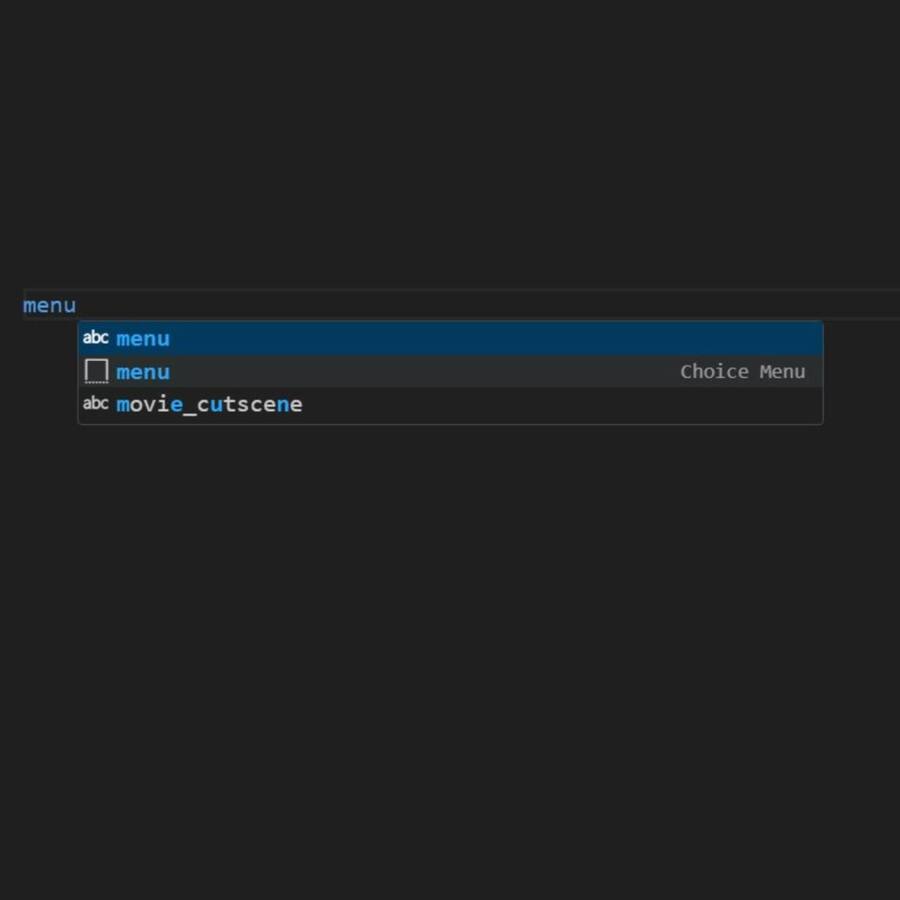
Теперь перейдем к сюжетному выбору. Сюжетный выбор создается с помощью команды menu. В выбранном нами Visual Studio Code автоматически даются на выбор шаблоны кодов, в том числе код для сюжетного выбора — Choice_Menu. Выбираем его, и у нас есть готовый шаблон, на базе которого мы будем прописывать свой текст.
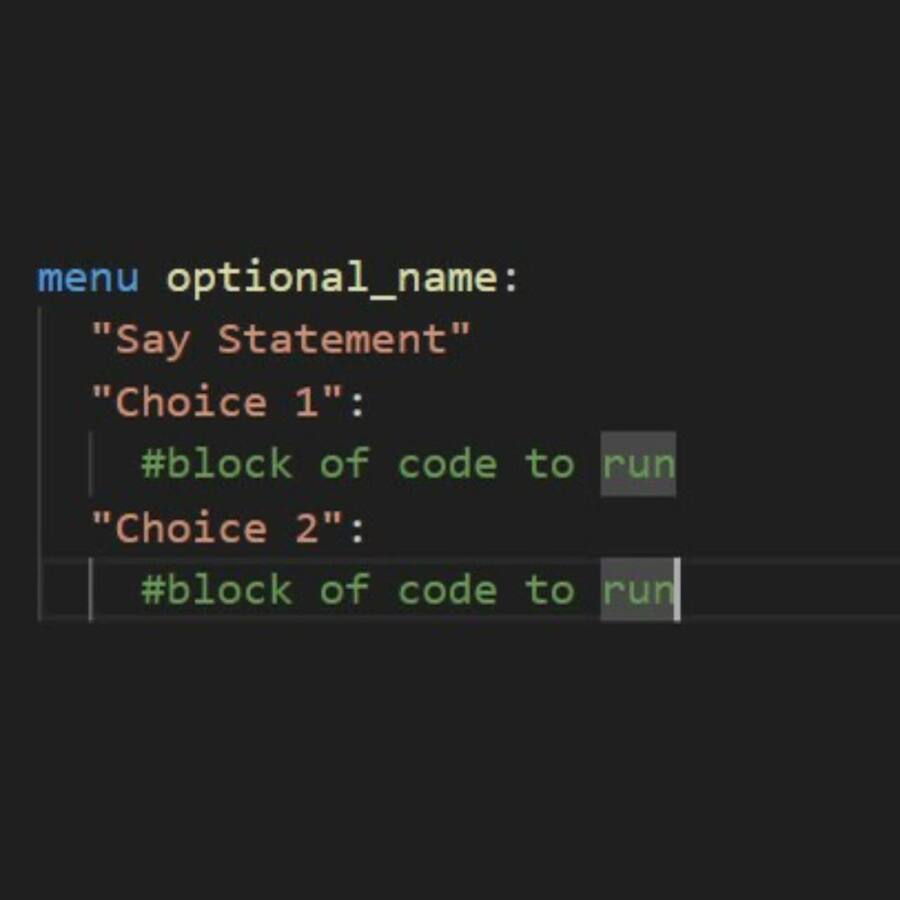
Optional_name — название сюжетного выбора.
Say Statement — фраза, после которой начнется сюжетный выбор.
Choice 1 и Choice 2 — названия вариантов выборов.
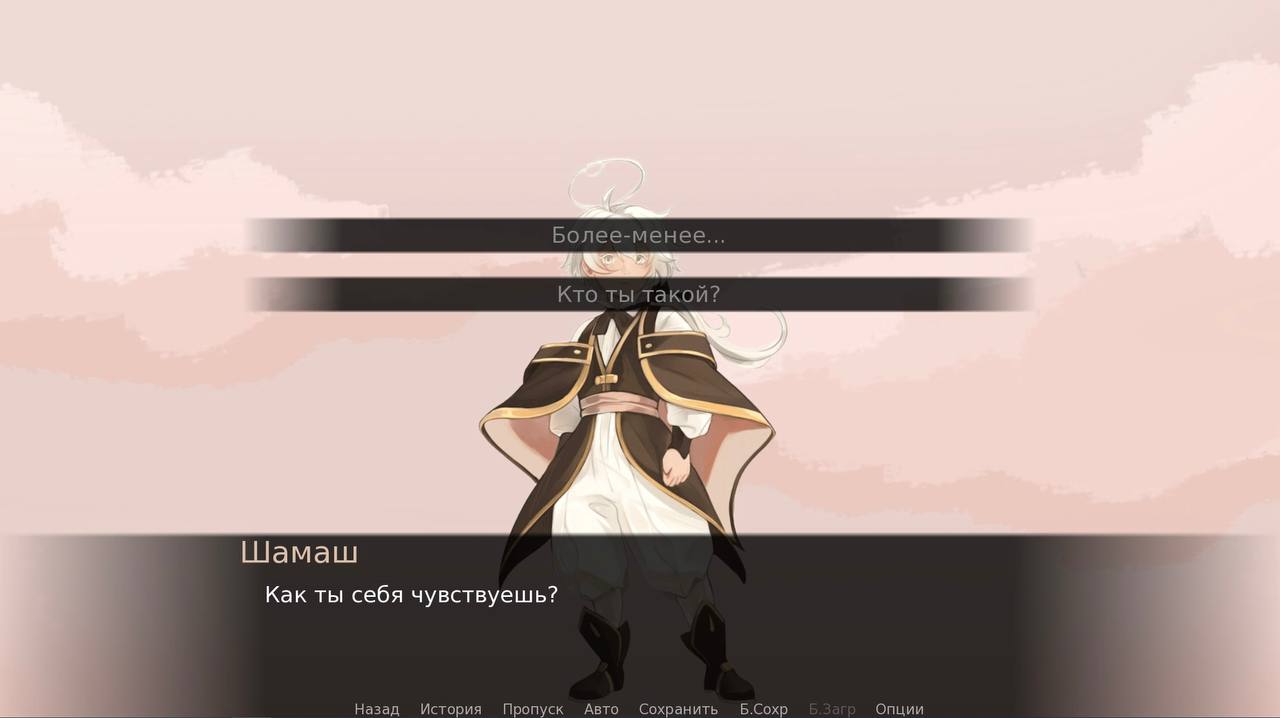

С помощью команды jump нас перебросит на вариант исхода событий (после jump, мы прописываем названия для исходов, в нашем случае двух — choice_yes и choice_no), предполагаемых либо Choice 1 («Более-менее…»), либо Choice 2 («Кто ты такой?»).