В данном уроке мы познакомимся с интерфейсом Blender, научиться управлять камерой, добавлять объекты и использовать базовое редактирование.
Для этого нам понадобится: — Установленный Blender: https://www.blender.org/download/ — Мышь с колесиком (желательно)
Интерфейс Blender
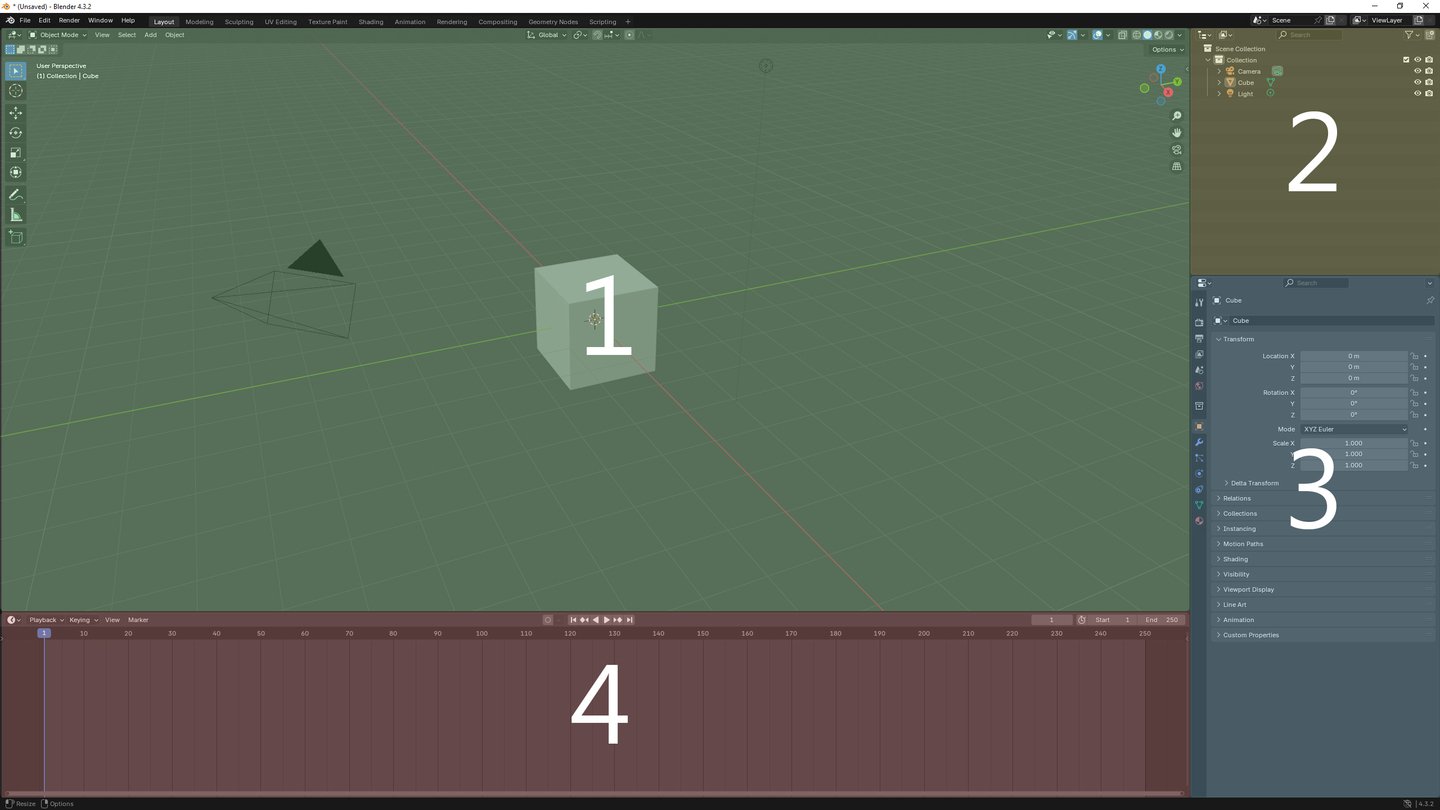
1 — 3D Viewport — основная зона работы с 3D-моделью. 2 — Outliner (справа сверху) — показывает список всех объектов на сцене. 3 — Properties (внизу справа) — настройки объектов, материалов и сцены. 4 — Timeline (внизу) — для анимации (можно пока игнорировать).
Навигация в 3D-пространстве
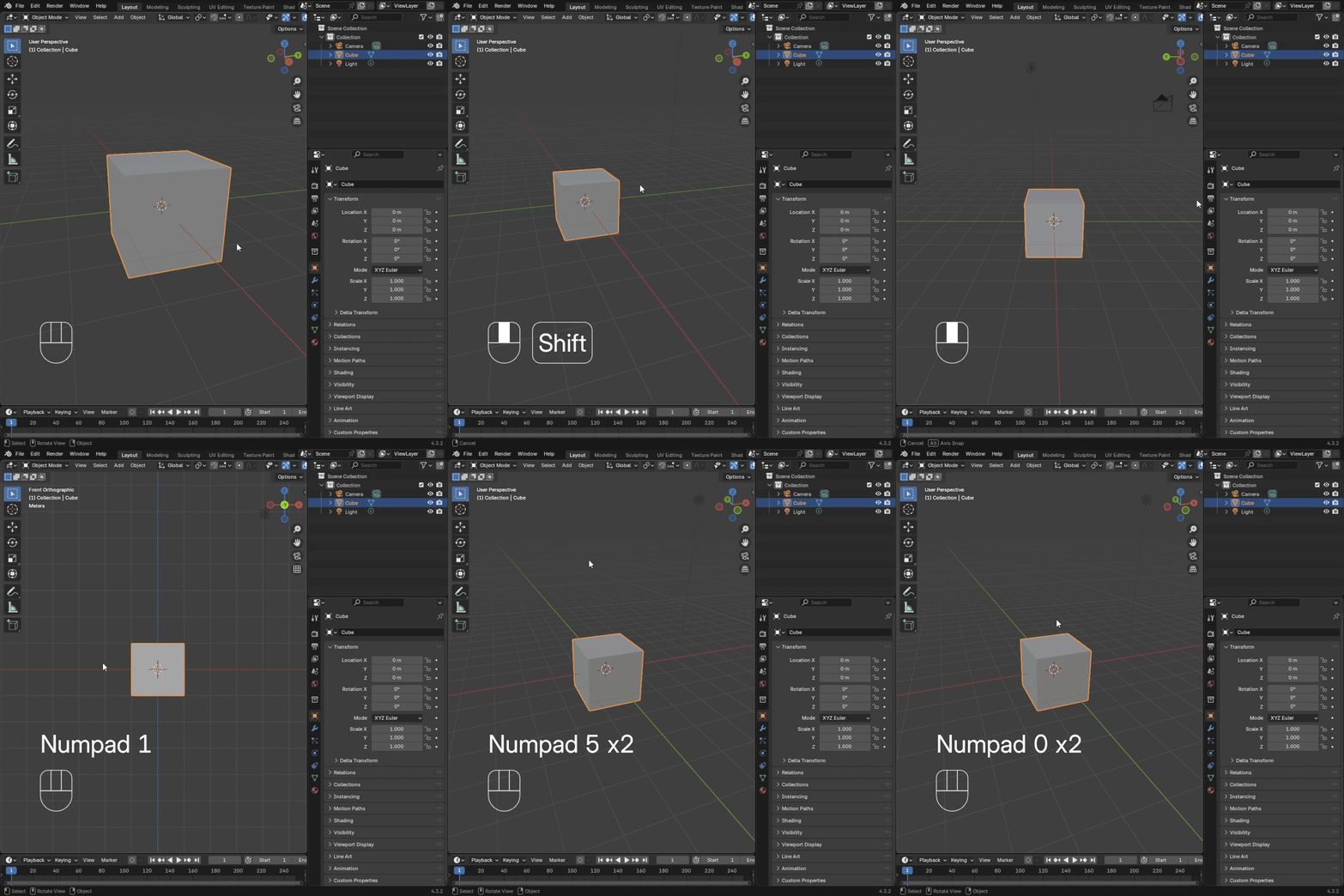
— Колесико мыши — масштаб (приблизить/отдалить) — Shift + колесико мыши — перемещение по сцене — Средняя кнопка мыши — вращение камеры вокруг центра сцены — NumPad 1 / 3 / 7 — ортогональный вид по одной из осей — NumPad 5 — переключение между перспективным и ортографическим видом — NumPad 0 — вид из камеры
Работа с объектами
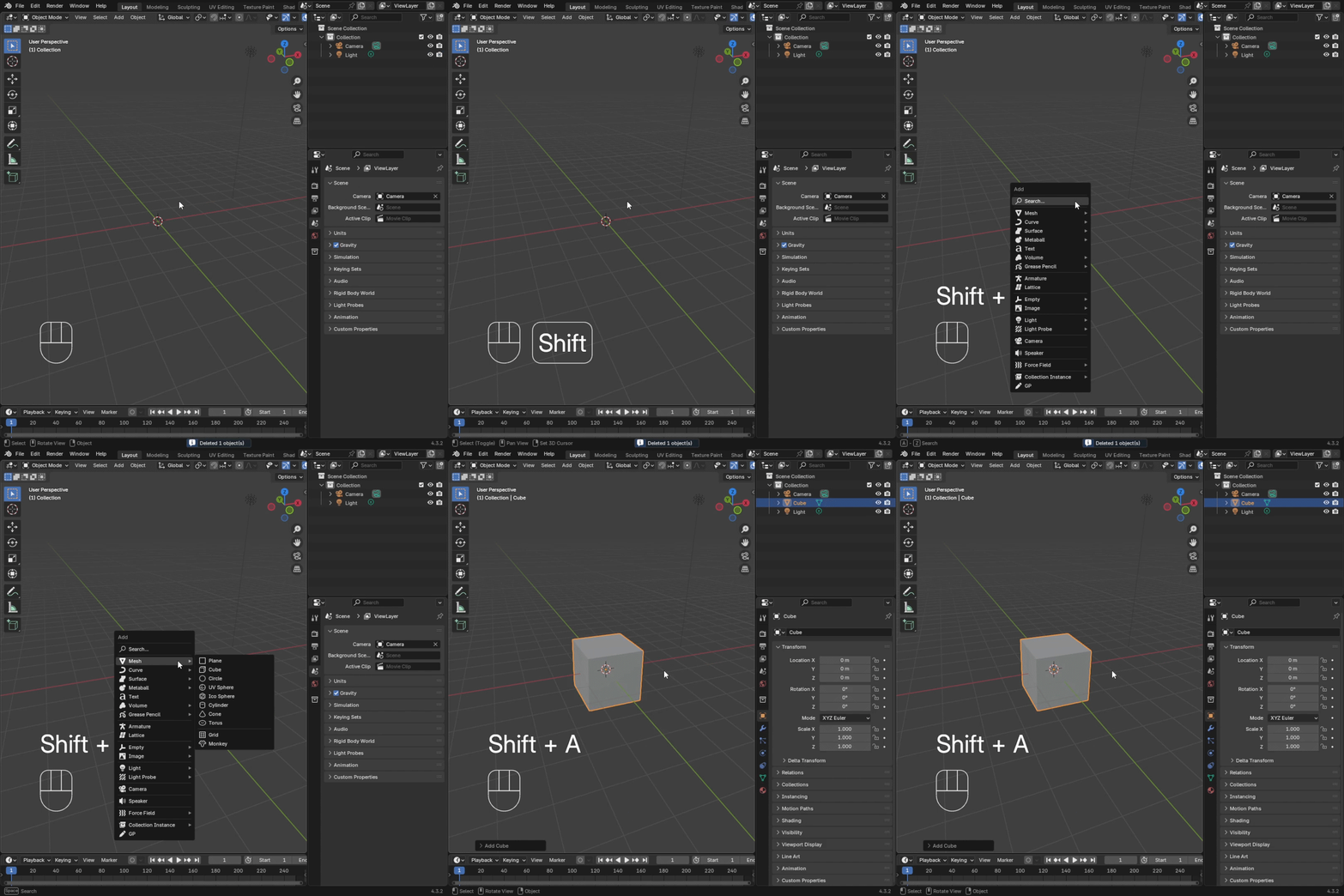
Чтобы добавить объект в сцену необходимо в окне 3D Viewport нажать: — Shift + A → Mesh → Cube
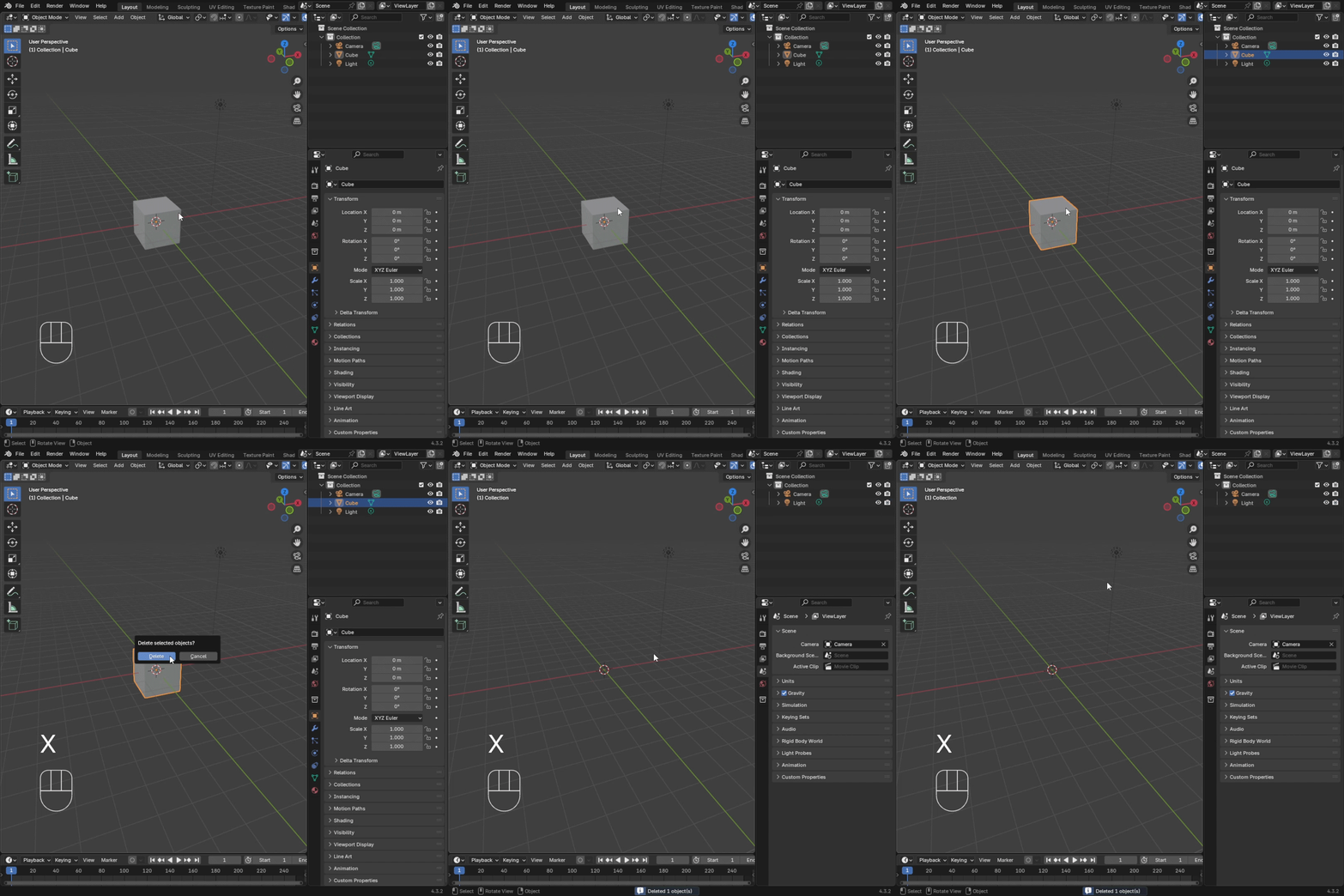
Для удаления объекта из сцены необходимо выделить нужный объект, нажать X и подтвердить удаление.
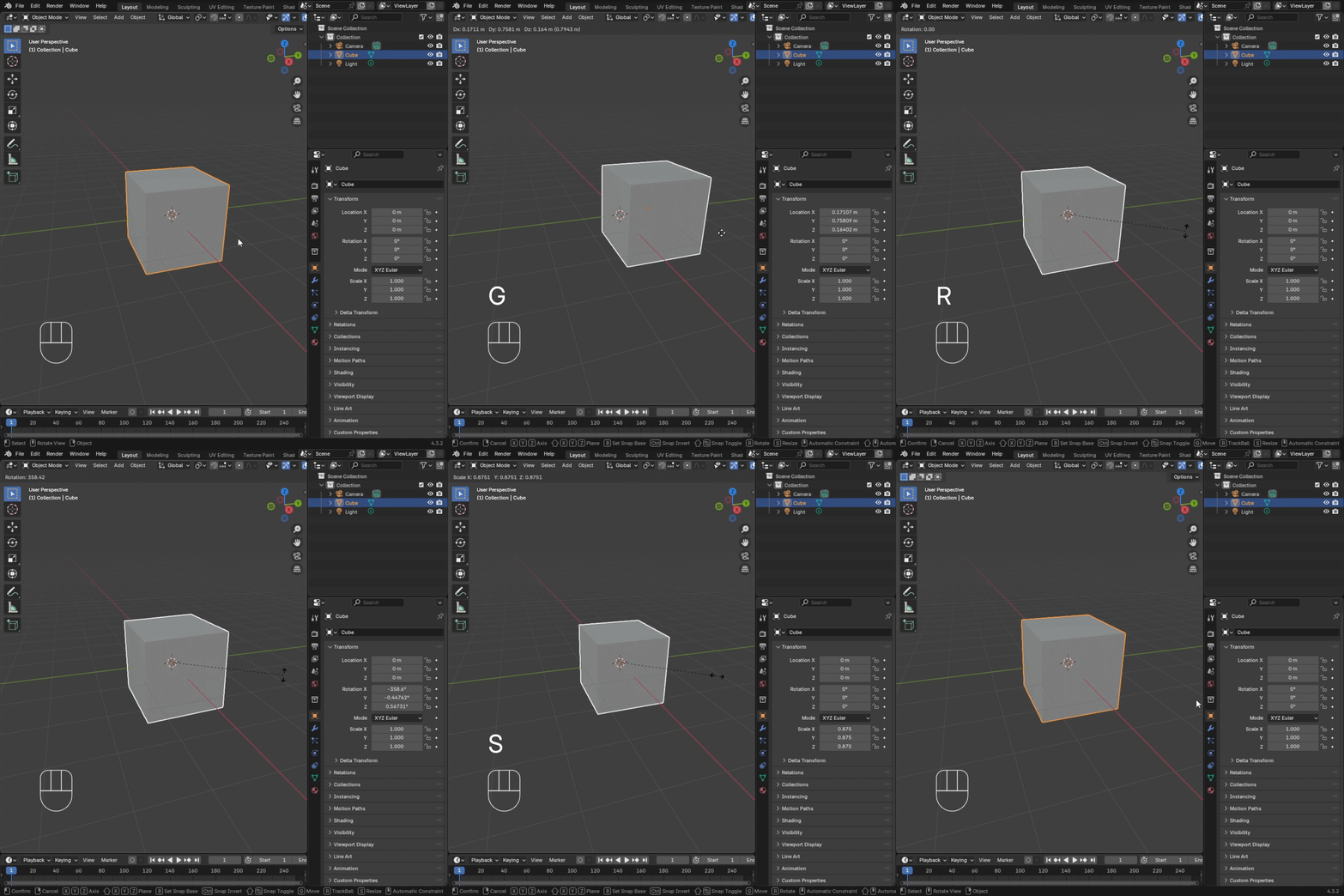
Перемещение, вращение и масштаб осуществляются нажатием следующих клавиш: — G + перемещение мышки — переместить — R + перемещение мышки — вращение — S + перемещение мышки — масштаб
Режим редактирования (Edit Mode)
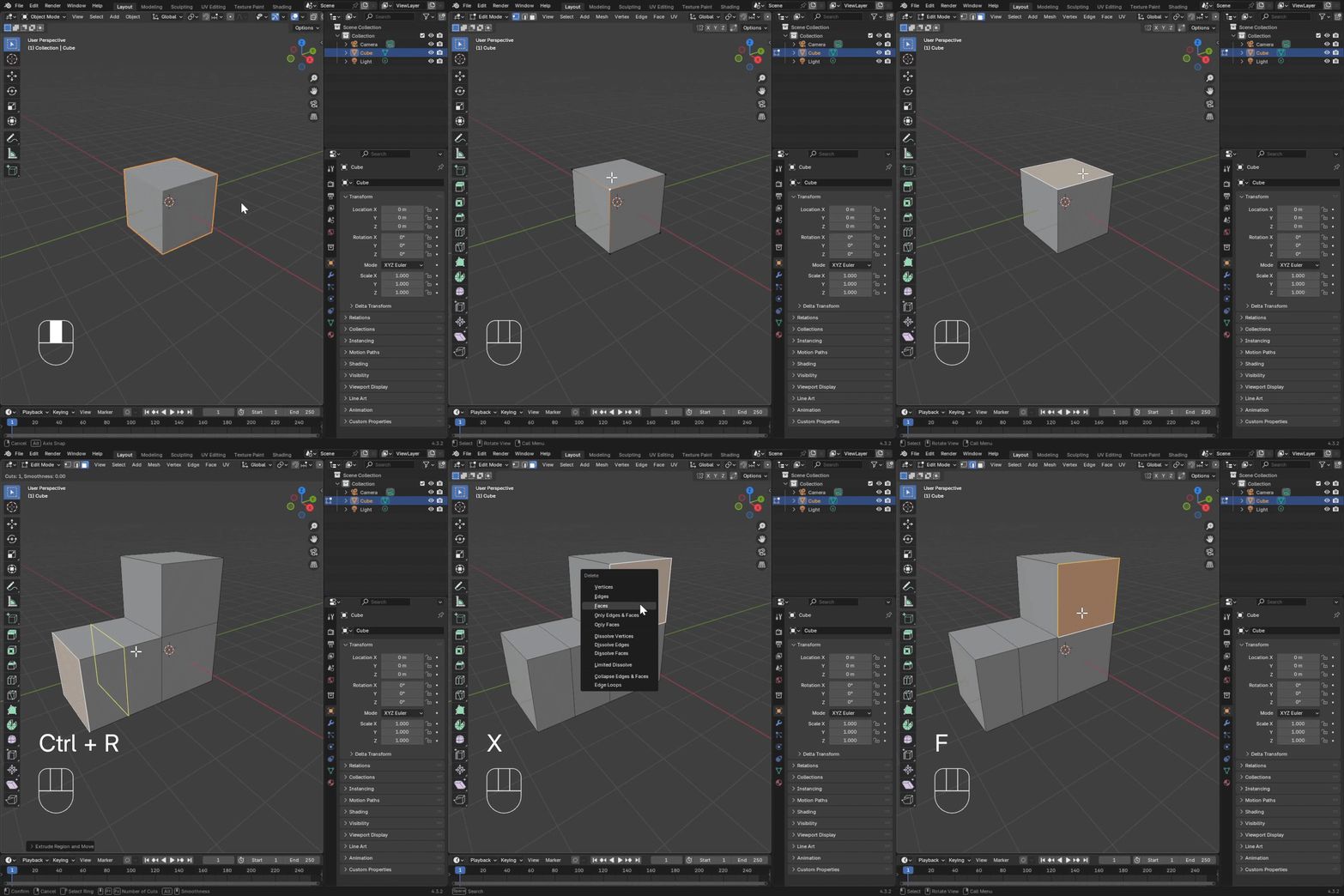
Для входа в режим редактирования (Edit Mode) необходимо нажать — Tab. Для выхода повторно жмем — Tab. Находясь в режиме редактирования: — 1, 2, 3 — переключение между вершинами, рёбрами и гранями — E — Extrude — выдавливание граней, вершин или полигонов. — Ctrl + R — Loop Cut — Х — удалить выделенное — F — создать полигон между выделенными гранями
Создание простой сцены
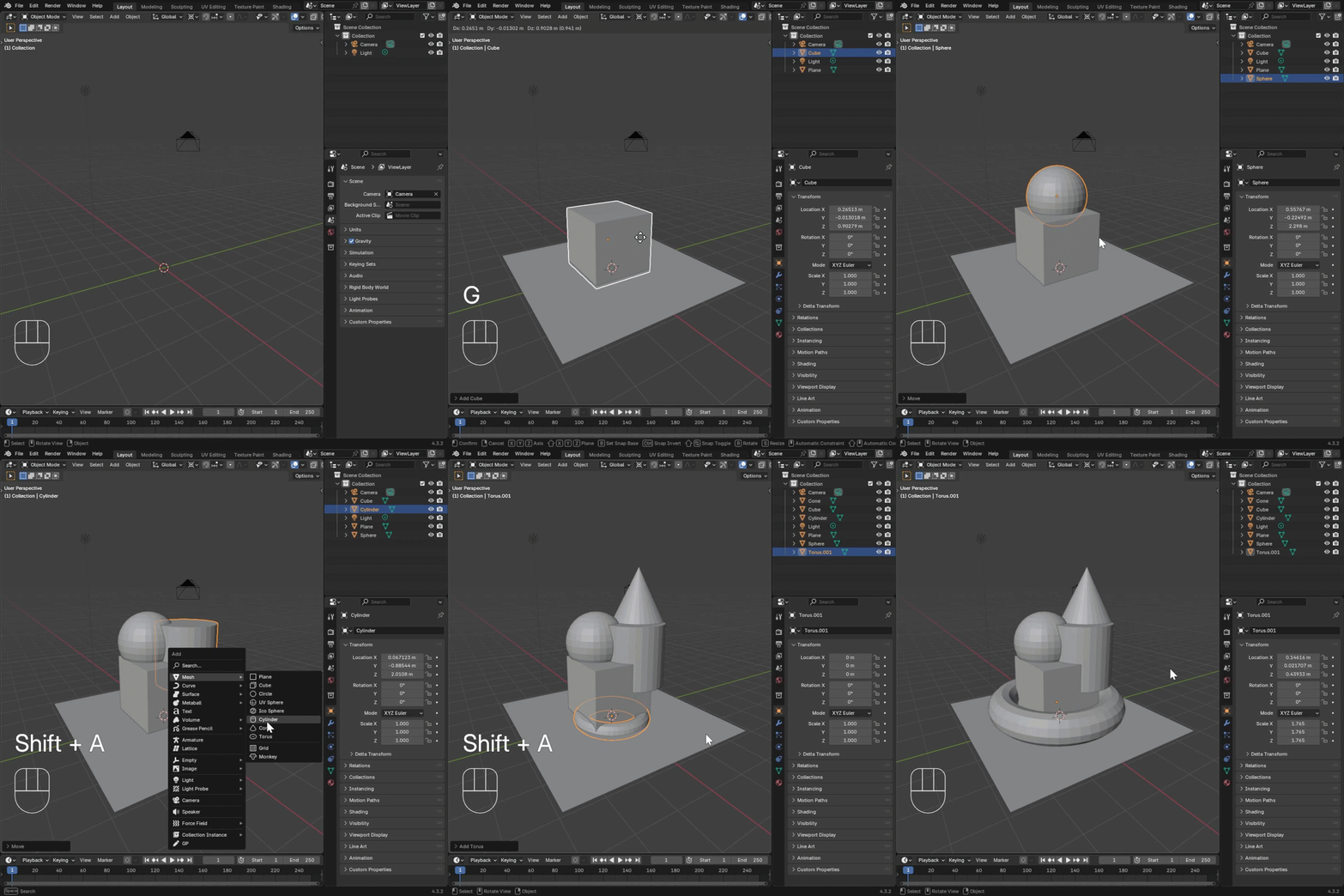
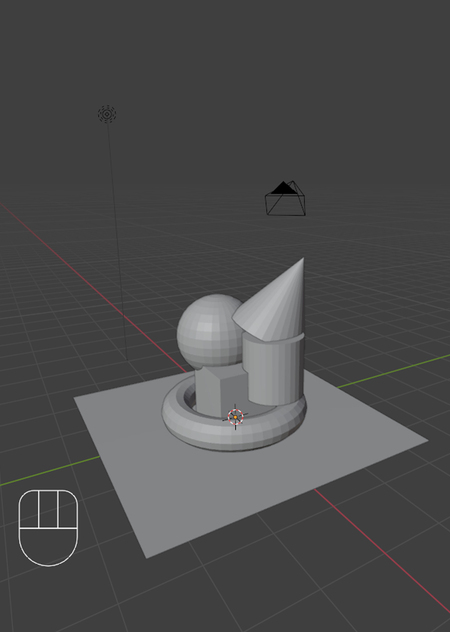
-Shift + A — добавляем Plane, жмем S и немного увеличиваем. -Shift + A — добавляем Box, жмем G и поднимаем его вверх. -Shift + A — добавляем Sphere, жмем G и поднимаем над кубом. -Shift + A — добавляем Cylinder, жмем G и ставим рядом со сферой. -Shift + A — добавляем Torus, жмем G и немного поднимаем, жмем S и слегка увеличиваем.
— Не забываем сохраняться почаще с помощью комбинации клавиш — Ctrl + S — Для того, чтобы отменить действие жмем — Ctrl + Z — Дублировать выбранный объект — Shift + D